OCRfolio

Machen Sie gescannte PDFs durchsuchbar.
Wählen Sie ihren Text aus und kopieren Sie ihn.

Machen Sie gescannte PDFs durchsuchbar, mit Text, den Sie auswählen und kopieren können. OCRfolio erkennt Text auf Ihrem Android-Gerät und fügt einer separaten PDF-Datei eine unsichtbare Textebene hinzu, wobei das Original unverändert bleibt. Ihre PDFs und deren Texte werden nicht hochgeladen.

Fügen Sie ein gescanntes PDF hinzu, lassen Sie OCR seine Seiten erkennen und durchsuchen Sie dann den erkannten Text oder wählen Sie ihn aus und kopieren Sie ihn. Behalten Sie das Ergebnis in Ihrer Bibliothek, finden Sie passende Seiten in indizierten Dokumenten oder exportieren Sie das durchsuchbare PDF. Um einen neuen Scan zu starten, sind eine Anzeige und eine Internetverbindung erforderlich.

OCRfolio — OCR für gescannte PDFs
OCR für gescannte PDFs
OCRfolio — OCR für gescannte PDFs
OCR für gescannte PDFs
OCRfolio — Finden Sie erkannten Text in allen Dokumenten
Finden Sie erkannten Text in allen Dokumenten
OCRfolio — Ihr Original bleibt unverändert
Ihr Original bleibt unverändert
Erkennen Sie gescannte PDFs auf Ihrem Gerät

Erkannten Text suchen, auswählen und kopieren.

OCR für gescannte PDFs

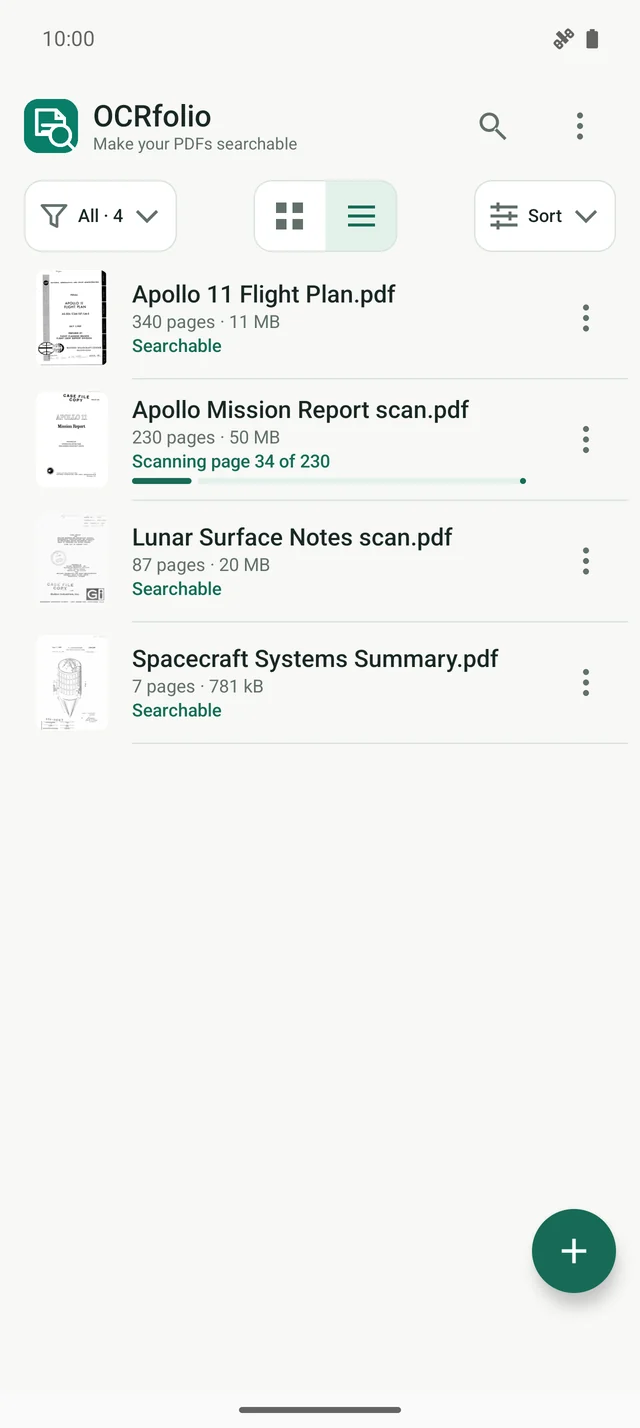
PDFs ohne verwendbaren Text werden nach dem Import für die OCR auf dem Gerät in die Warteschlange gestellt. Verfolgen Sie den Seitenfortschritt und die geschätzte verbleibende Zeit, während die Verarbeitung im Hintergrund fortgesetzt wird. PDFs mit verwendbarem eingebettetem Text werden ohne OCR indiziert. Die Suche wird verfügbar, sobald der Text indiziert wird.

Ihr Original bleibt unverändert

Arbeiten Sie mit PDFs von bis zu 999 Seiten. Die Bibliothek behält Ihr Original unverändert und fügt eine separate, durchsuchbare Kopie hinzu. Exportieren Sie eine Kopie mit dem Android-Speicherdialog an einen beliebigen Ort.

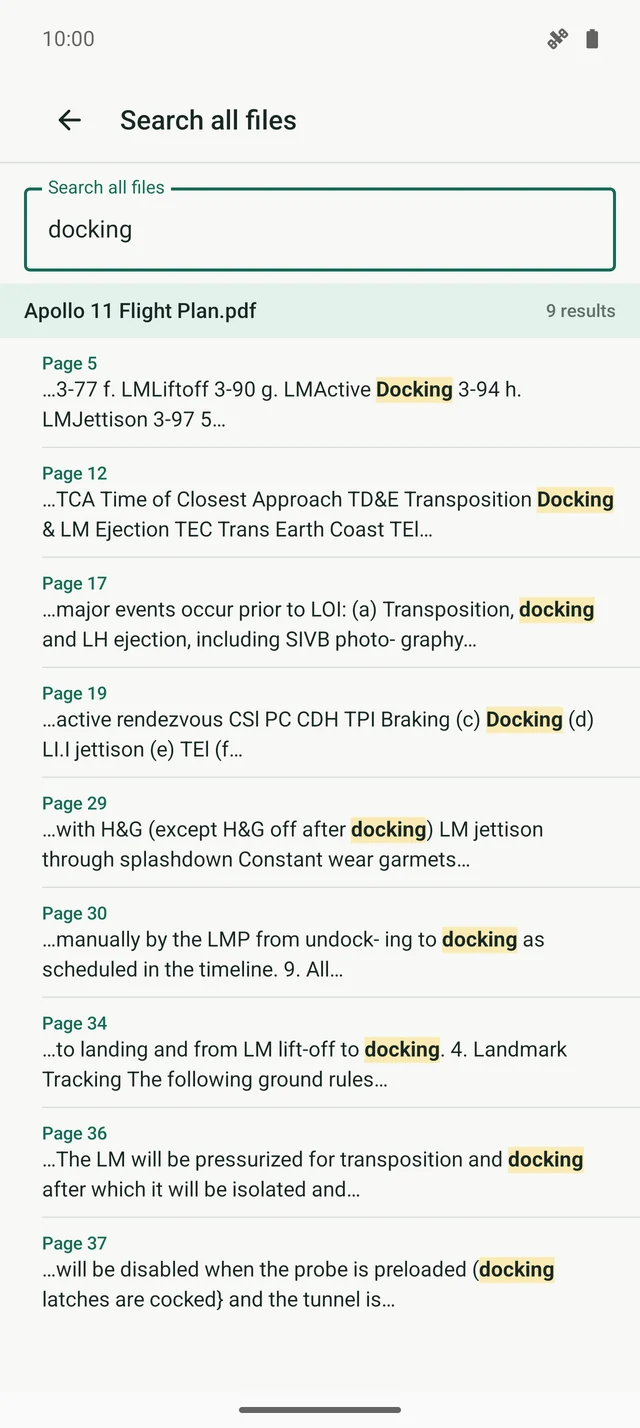
Finden Sie erkannten Text in allen Dokumenten

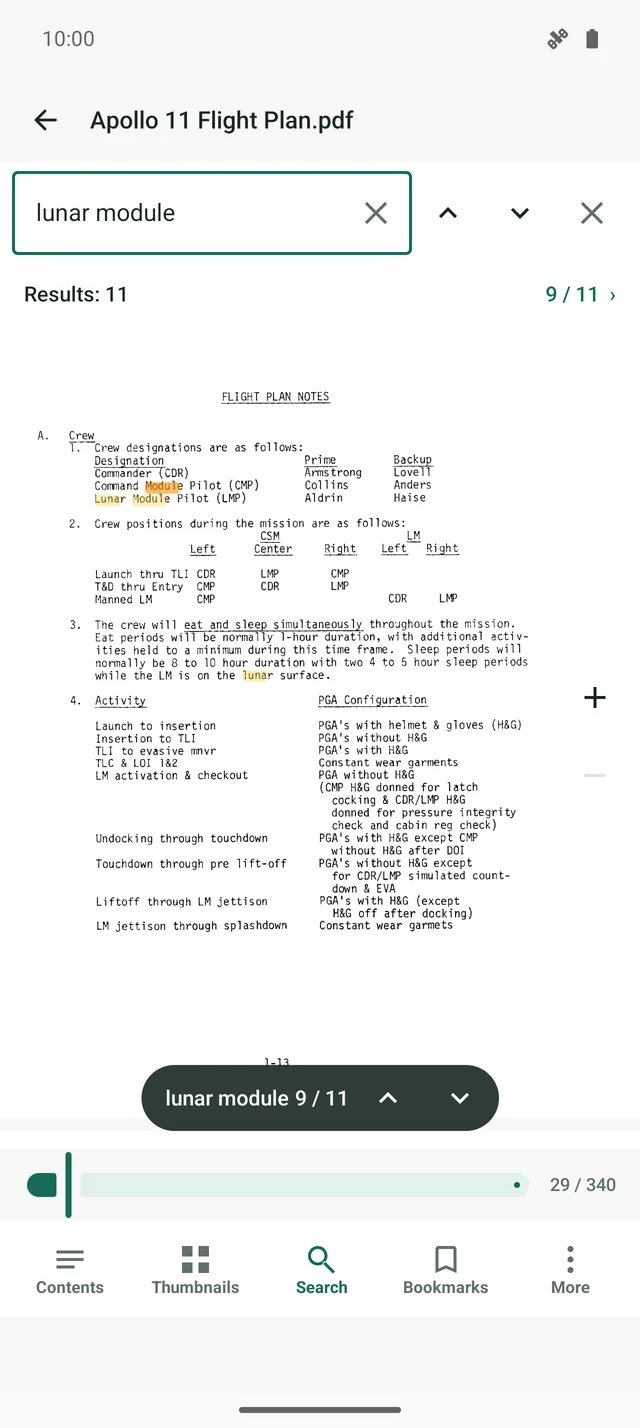
Durchsuchen Sie die in Ihrer Bibliothek indizierten PDFs. Übereinstimmende Seiten werden nach Datei gruppiert. Öffnen Sie ein Ergebnis auf seiner Seite und sehen Sie, wie passende Wörter hervorgehoben werden.

Auswählen, kopieren und lesen

Inhalt, Miniaturansichten, Lesezeichen und Gehe zu Seite. Markieren Sie Text mit den Anfassern und kopieren Sie ihn. Wählen Sie Einzelseite, Doppelseite oder fortlaufendes Scrollen, mit dunklem Design.

Eine Bibliothek für Ihre PDFs

Halten Sie importierte PDFs und ihre durchsuchbaren Kopien zusammen. Organisieren Sie sie in Ordnern, wählen Sie mehrere Dateien gleichzeitig aus und ziehen Sie sie an die gewünschte Stelle.

Dokumente bleiben auf Ihrem Gerät

Die Erkennung nutzt Modelle in der App. Es gibt kein Konto, und Ihre PDFs und deren Text werden an keinen Server gesendet.
So funktioniert es

Importieren, erkennen und finden Sie Ihren Text.

01

OCR für gescannte PDFs

PDFs ohne verwendbaren Text werden nach dem Import für die OCR auf dem Gerät in die Warteschlange gestellt. Verfolgen Sie den Seitenfortschritt und die geschätzte verbleibende Zeit, während die Verarbeitung im Hintergrund fortgesetzt wird. PDFs mit verwendbarem eingebettetem Text werden ohne OCR indiziert. Die Suche wird verfügbar, sobald der Text indiziert wird.

02

Ihr Original bleibt unverändert

Arbeiten Sie mit PDFs von bis zu 999 Seiten. Die Bibliothek behält Ihr Original unverändert und fügt eine separate, durchsuchbare Kopie hinzu. Exportieren Sie eine Kopie mit dem Android-Speicherdialog an einen beliebigen Ort.

03

Finden Sie erkannten Text in allen Dokumenten

Durchsuchen Sie die in Ihrer Bibliothek indizierten PDFs. Übereinstimmende Seiten werden nach Datei gruppiert. Öffnen Sie ein Ergebnis auf seiner Seite und sehen Sie, wie passende Wörter hervorgehoben werden.

04

Auswählen, kopieren und lesen

Inhalt, Miniaturansichten, Lesezeichen und Gehe zu Seite. Markieren Sie Text mit den Anfassern und kopieren Sie ihn. Wählen Sie Einzelseite, Doppelseite oder fortlaufendes Scrollen, mit dunklem Design.

Fragen

Vor dem Start

Werden meine PDFs hochgeladen?

Die Erkennung nutzt Modelle in der App. Es gibt kein Konto, und Ihre PDFs und deren Text werden an keinen Server gesendet. Die App sendet Nutzungsstatistiken (Google Analytics) ohne Dokumentinhalte. Sie können dies in den Einstellungen unter „Speicher und Datenschutz“ ausschalten. Details stehen in der Datenschutzerklärung.

Funktioniert OCRfolio offline?

OCRfolio wird durch Anzeigen unterstützt. Bevor ein neuer Scan beginnt, wird eine Anzeige angezeigt. Daher ist zum Starten eines Scans eine Internetverbindung erforderlich. Das Lesen und Durchsuchen der bereits in Ihrer Bibliothek indizierten PDFs funktioniert offline.

Verändert OCR mein Original-PDF?

Arbeiten Sie mit PDFs von bis zu 999 Seiten. Die Bibliothek behält Ihr Original unverändert und fügt eine separate, durchsuchbare Kopie hinzu. Exportieren Sie eine Kopie mit dem Android-Speicherdialog an einen beliebigen Ort.

Welche Dokumente kann ich erkennen lassen?

Die Ergebnisse hängen vom Scan ab: Klare, gerade, gedruckte Seiten werden am zuverlässigsten erkannt. Handschrift, sehr alte oder kontrastarme Seiten und komplexe Layouts können unvollständig oder in falscher Reihenfolge erkannt werden.
Passwortgeschützte PDFs bleiben in der Bibliothek, können aber noch nicht gescannt werden.