掃描 PDF 的 OCR
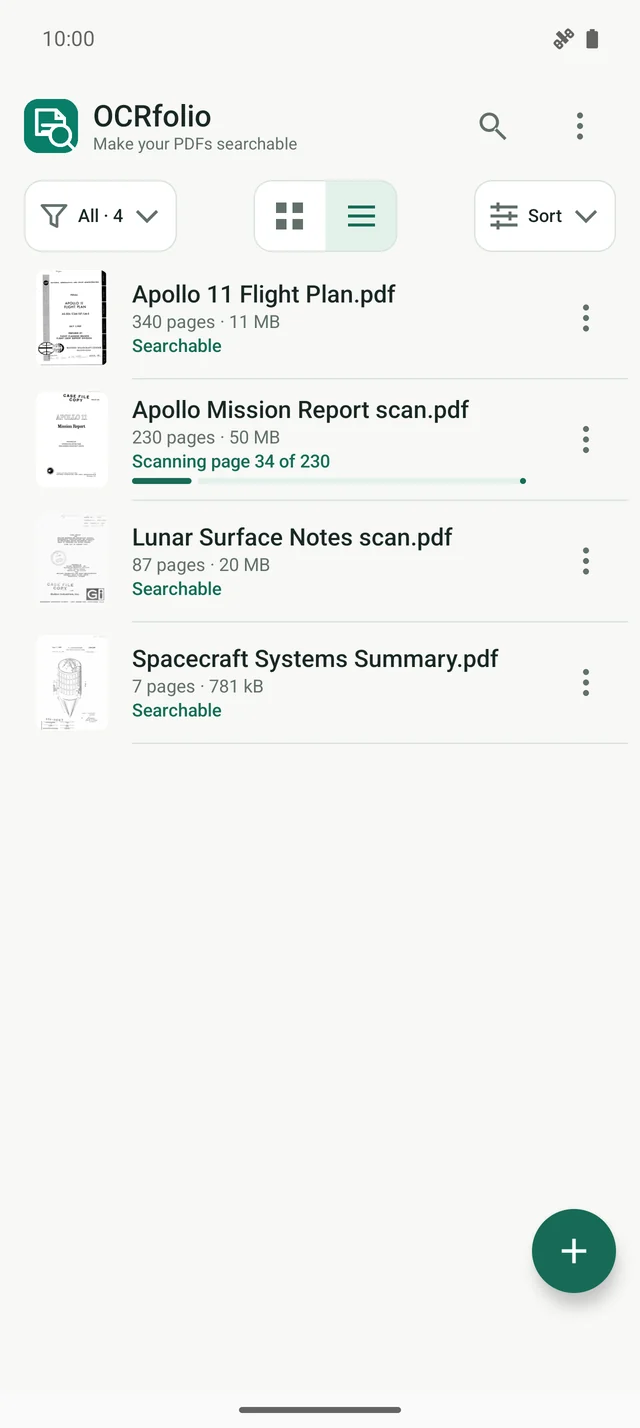
匯入後,沒有可用文字的 PDF 將排隊等待裝置上的 OCR。追蹤頁面進度和估計剩餘時間,同時處理在後台繼續進行。包含可用嵌入文字的 PDF 無需 OCR 即可建立索引。當文字被編入索引時,搜尋就變得可用。
讓掃描PDF可搜尋,並能選取及複製文字。OCRfolio在Android裝置上辨識掃描文件中的文字,在另一份PDF中加入隱形文字層,原始PDF維持不變。PDF及其文字不會被上傳。
新增掃描的 PDF,讓 OCR 識別其頁面,然後搜尋識別的文字或選擇並複製它。將結果保留在您的庫中,在索引文件中尋找符合的頁面,或匯出可搜尋的 PDF。開始新的掃描需要廣告和網路連線。
匯入後,沒有可用文字的 PDF 將排隊等待裝置上的 OCR。追蹤頁面進度和估計剩餘時間,同時處理在後台繼續進行。包含可用嵌入文字的 PDF 無需 OCR 即可建立索引。當文字被編入索引時,搜尋就變得可用。
可處理最多 999 頁的 PDF。資料庫會保留原始檔案,並另外加入一份可搜尋的副本。可透過 Android 儲存對話框將副本匯出到任何位置。
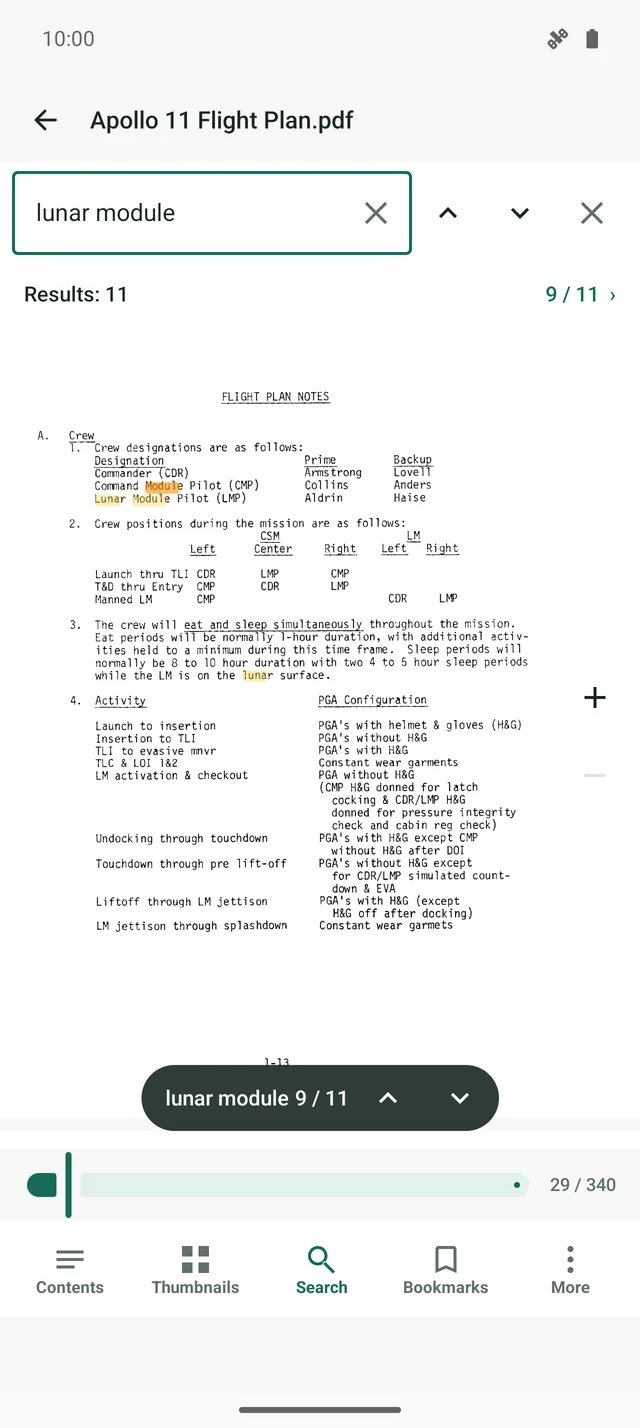
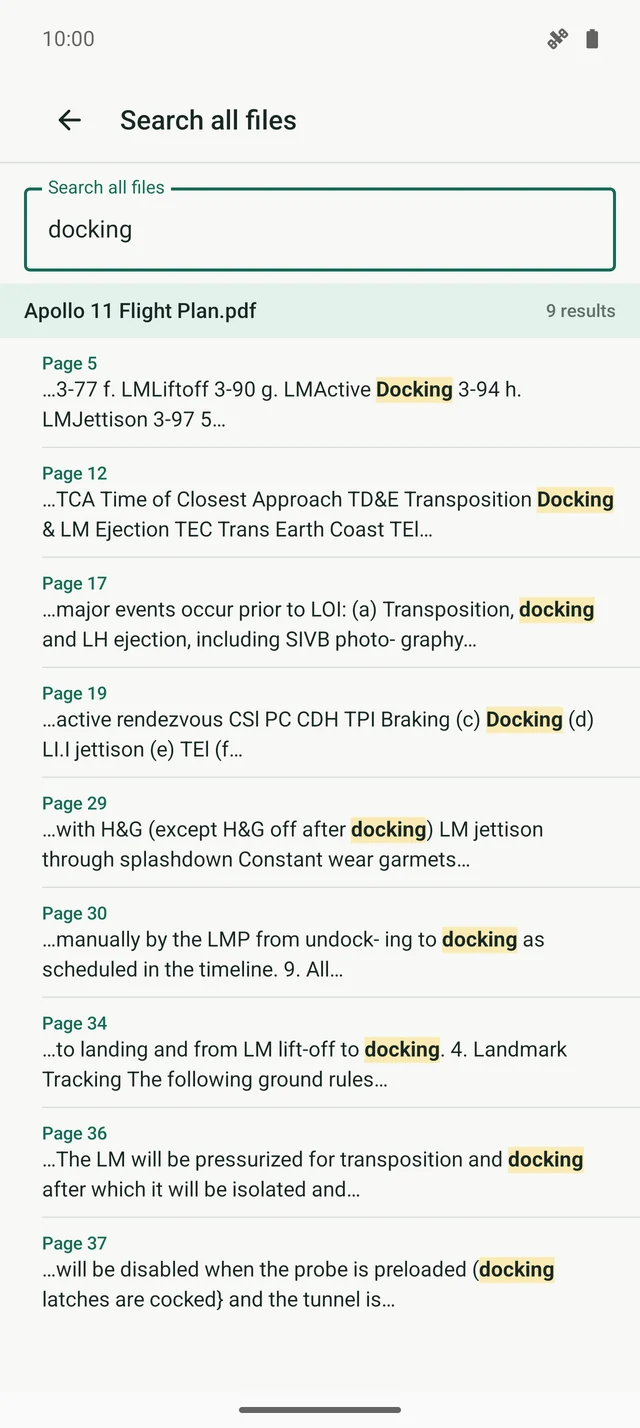
搜尋您圖書館中索引的 PDF。符合的頁面按文件分組。在其頁面中打開結果並查看突出顯示的匹配單字。
目錄、縮圖、書籤與跳至頁面。可用控點選取文字並複製。可選擇單頁、雙頁或連續捲動,並提供深色主題。
將匯入的 PDF 及其可搜尋副本放在一起。將它們組織到資料夾中,一次選擇多個文件,然後將它們拖曳到您想要的位置。
辨識使用 App 內建的模型。不需要帳號,你的 PDF 與其文字不會傳送到任何伺服器。
匯入後,沒有可用文字的 PDF 將排隊等待裝置上的 OCR。追蹤頁面進度和估計剩餘時間,同時處理在後台繼續進行。包含可用嵌入文字的 PDF 無需 OCR 即可建立索引。當文字被編入索引時,搜尋就變得可用。
可處理最多 999 頁的 PDF。資料庫會保留原始檔案,並另外加入一份可搜尋的副本。可透過 Android 儲存對話框將副本匯出到任何位置。
搜尋您圖書館中索引的 PDF。符合的頁面按文件分組。在其頁面中打開結果並查看突出顯示的匹配單字。
目錄、縮圖、書籤與跳至頁面。可用控點選取文字並複製。可選擇單頁、雙頁或連續捲動,並提供深色主題。
辨識使用 App 內建的模型。不需要帳號,你的 PDF 與其文字不會傳送到任何伺服器。應用程式會傳送不含文件內容的使用統計資料(Google Analytics)。您可以在設定的「儲存空間與隱私」中關閉。詳情請參閱隱私權政策。
OCRfolio 由廣告支持。在新掃描開始之前會顯示廣告,因此開始掃描需要網路連線。可以離線閱讀和搜尋圖書館中已編入索引的 PDF。
可處理最多 999 頁的 PDF。資料庫會保留原始檔案,並另外加入一份可搜尋的副本。可透過 Android 儲存對話框將副本匯出到任何位置。
結果取決於掃描品質:清晰、端正的印刷頁面辨識效果較佳。手寫、非常老舊或對比度低的頁面,以及複雜版面,可能辨識不完整或順序錯亂。
受密碼保護的 PDF 會留在資料庫中,但目前還無法掃描。