OCRfolio

Làm cho các tệp PDF được quét có thể tìm kiếm được.
Chọn và sao chép văn bản của họ.

Làm cho các tệp PDF được quét có thể tìm kiếm được, với văn bản bạn có thể chọn và sao chép. OCRfolio nhận dạng văn bản trên thiết bị Android của bạn và thêm lớp văn bản vô hình vào một tệp PDF riêng biệt, giữ nguyên bản gốc. Các tệp PDF của bạn và văn bản của chúng không được tải lên.

Thêm bản PDF được quét, để OCR nhận dạng các trang của nó, sau đó tìm kiếm văn bản được nhận dạng hoặc chọn và sao chép nó. Giữ kết quả trong thư viện của bạn, tìm các trang phù hợp trên các tài liệu được lập chỉ mục hoặc xuất tệp PDF có thể tìm kiếm. Bắt đầu quét mới yêu cầu có quảng cáo và kết nối internet.

OCRfolio — OCR cho các tệp PDF được quét
OCR cho các tệp PDF được quét
OCRfolio — OCR cho các tệp PDF được quét
OCR cho các tệp PDF được quét
OCRfolio — Tìm văn bản được nhận dạng trên các tài liệu
Tìm văn bản được nhận dạng trên các tài liệu
OCRfolio — Bản gốc của bạn không thay đổi
Bản gốc của bạn không thay đổi
Nhận dạng các tệp PDF được quét trên thiết bị của bạn

Tìm kiếm, chọn và sao chép văn bản được nhận dạng.

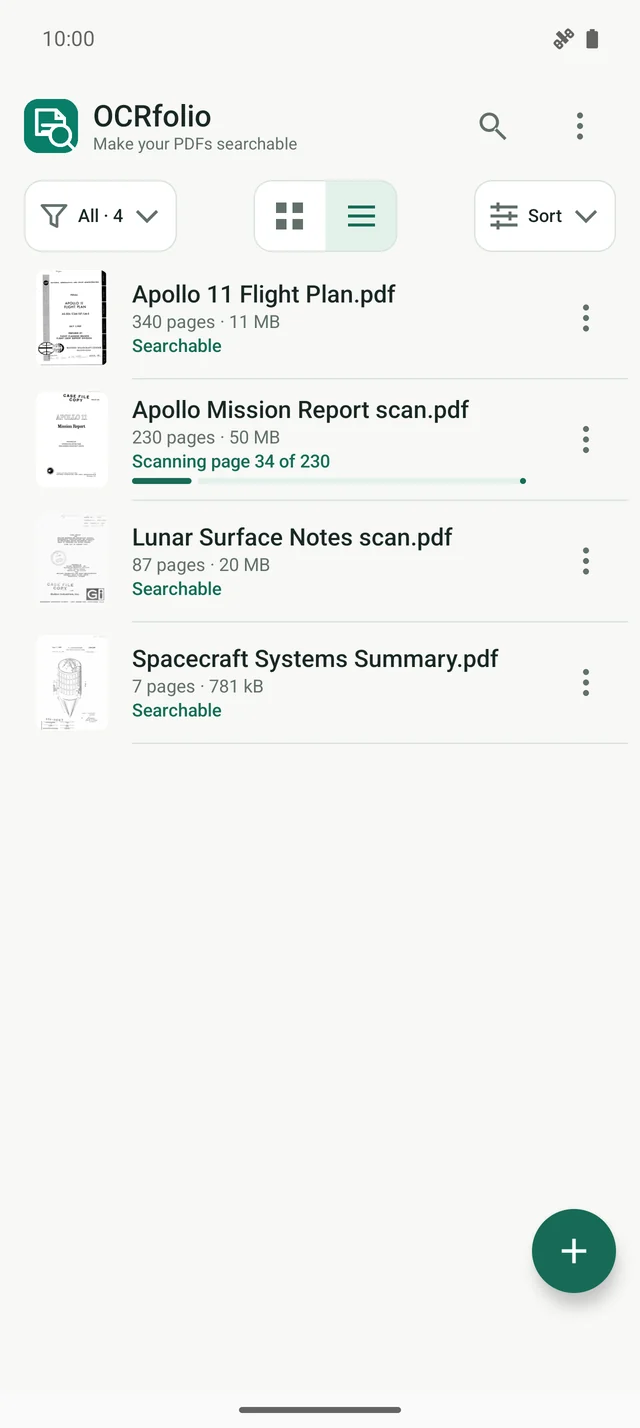
OCR cho các tệp PDF được quét

Các tệp PDF không có văn bản có thể sử dụng được sẽ được xếp hàng đợi để nhận OCR trên thiết bị sau khi nhập. Theo dõi tiến trình của trang và thời gian ước tính còn lại trong khi quá trình xử lý vẫn tiếp tục ở chế độ nền. Các tệp PDF có văn bản nhúng có thể sử dụng được sẽ được lập chỉ mục mà không cần OCR. Tìm kiếm sẽ khả dụng khi văn bản của chúng được lập chỉ mục.

Bản gốc của bạn không thay đổi

Làm việc với PDF tối đa 999 trang. Thư viện giữ nguyên bản gốc và thêm một bản sao riêng có thể tìm kiếm. Xuất bản sao ra bất kỳ đâu bằng hộp thoại lưu của Android.

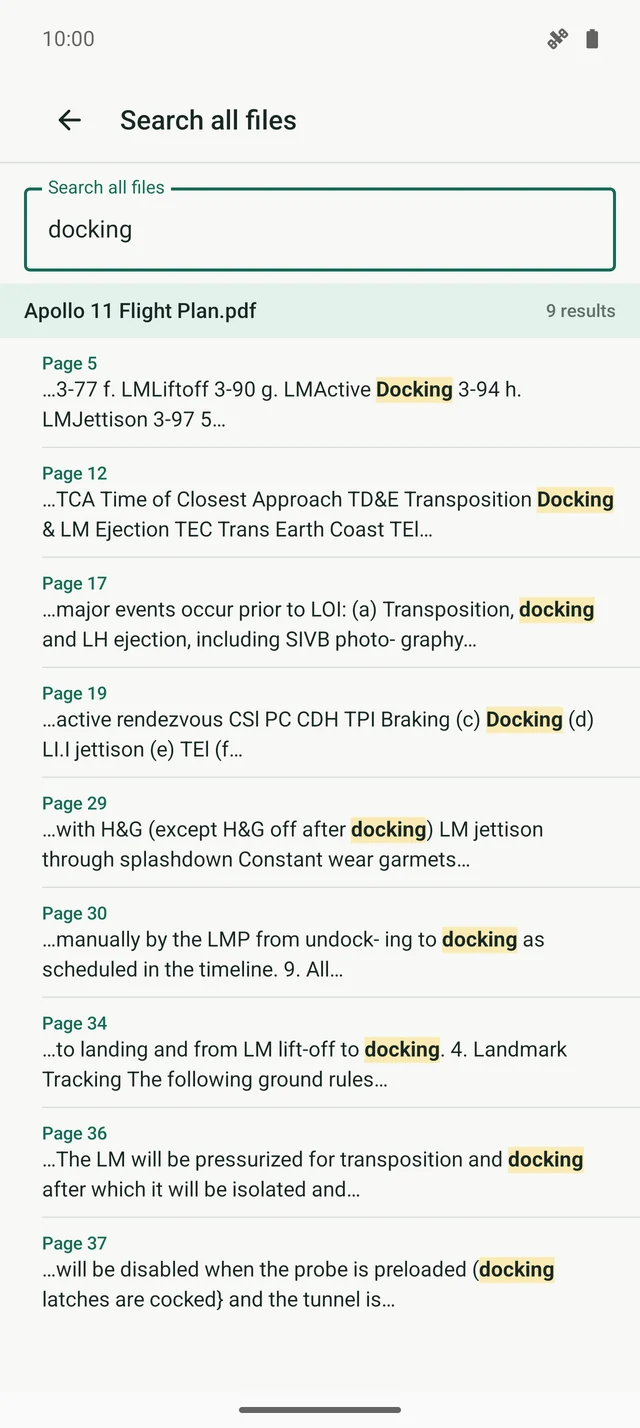
Tìm văn bản được nhận dạng trên các tài liệu

Tìm kiếm các tệp PDF được lập chỉ mục trong thư viện của bạn. Các trang phù hợp được nhóm theo tập tin. Mở một kết quả tại trang của nó và xem các từ phù hợp được đánh dấu.

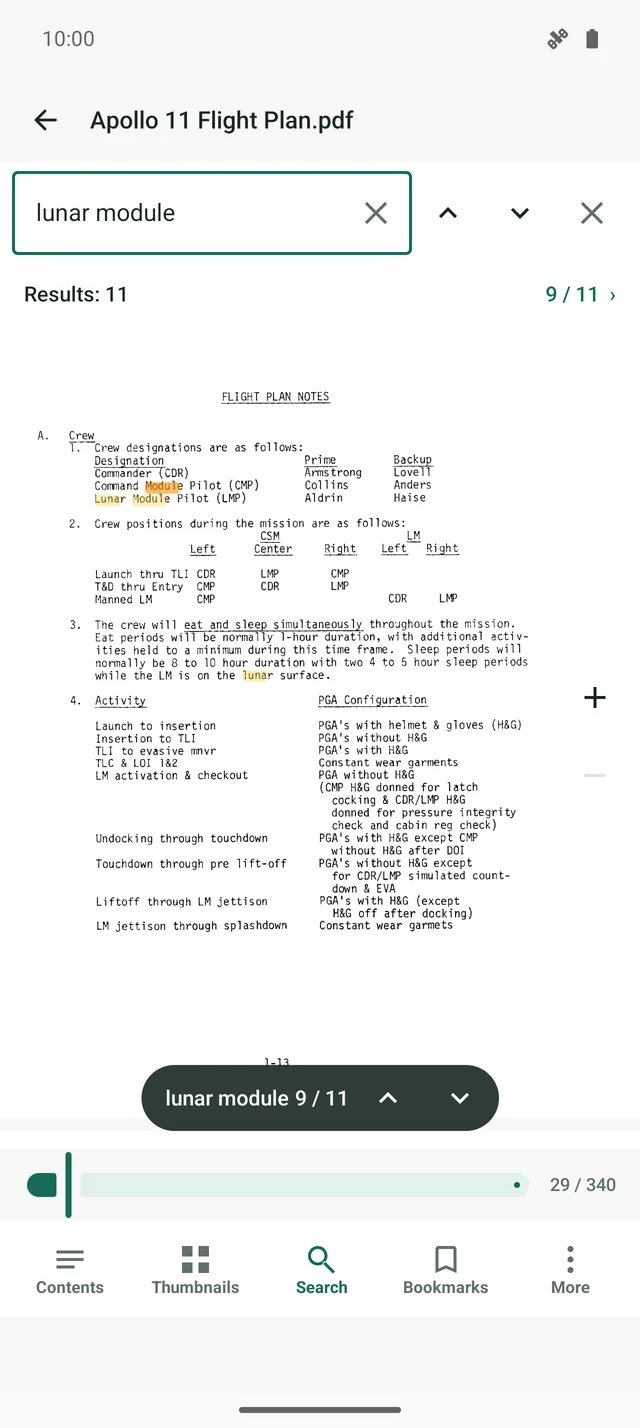
Chọn, sao chép và đọc

Mục lục, hình thu nhỏ, dấu trang và chuyển đến trang. Chọn văn bản bằng tay nắm và sao chép. Chọn xem từng trang, hai trang hoặc cuộn liên tục, có giao diện tối.

Thư viện dành cho các tệp PDF của bạn

Giữ các tệp PDF đã nhập và các bản sao có thể tìm kiếm được của chúng cùng nhau. Sắp xếp chúng vào các thư mục, chọn nhiều tệp cùng lúc và kéo chúng đến nơi bạn muốn.

Tài liệu vẫn còn trên thiết bị của bạn

Việc nhận dạng dùng các mô hình có sẵn trong ứng dụng. Không cần tài khoản, và PDF cùng văn bản của chúng không được gửi đến bất kỳ máy chủ nào.
Cách sử dụng

Nhập, nhận dạng, sau đó tìm văn bản của bạn.

01

OCR cho các tệp PDF được quét

Các tệp PDF không có văn bản có thể sử dụng được sẽ được xếp hàng đợi để nhận OCR trên thiết bị sau khi nhập. Theo dõi tiến trình của trang và thời gian ước tính còn lại trong khi quá trình xử lý vẫn tiếp tục ở chế độ nền. Các tệp PDF có văn bản nhúng có thể sử dụng được sẽ được lập chỉ mục mà không cần OCR. Tìm kiếm sẽ khả dụng khi văn bản của chúng được lập chỉ mục.

02

Bản gốc của bạn không thay đổi

Làm việc với PDF tối đa 999 trang. Thư viện giữ nguyên bản gốc và thêm một bản sao riêng có thể tìm kiếm. Xuất bản sao ra bất kỳ đâu bằng hộp thoại lưu của Android.

03

Tìm văn bản được nhận dạng trên các tài liệu

Tìm kiếm các tệp PDF được lập chỉ mục trong thư viện của bạn. Các trang phù hợp được nhóm theo tập tin. Mở một kết quả tại trang của nó và xem các từ phù hợp được đánh dấu.

04

Chọn, sao chép và đọc

Mục lục, hình thu nhỏ, dấu trang và chuyển đến trang. Chọn văn bản bằng tay nắm và sao chép. Chọn xem từng trang, hai trang hoặc cuộn liên tục, có giao diện tối.

Câu hỏi

Trước khi bắt đầu

PDF của tôi có được tải lên không?

Việc nhận dạng dùng các mô hình có sẵn trong ứng dụng. Không cần tài khoản, và PDF cùng văn bản của chúng không được gửi đến bất kỳ máy chủ nào. Ứng dụng gửi thống kê sử dụng (Google Analytics), không kèm nội dung tài liệu. Bạn có thể tắt trong Cài đặt, mục Lưu trữ và quyền riêng tư. Xem chính sách quyền riêng tư để biết chi tiết.

Có thể dùng ngoại tuyến không?

Danh mục OCR được hỗ trợ bởi quảng cáo. Một quảng cáo sẽ hiển thị trước khi quá trình quét mới bắt đầu, vì vậy, việc bắt đầu quá trình quét cần có kết nối Internet. Đọc và tìm kiếm các tệp PDF đã được lập chỉ mục trong thư viện của bạn hoạt động ngoại tuyến.

OCR có thay đổi PDF gốc không?

Làm việc với PDF tối đa 999 trang. Thư viện giữ nguyên bản gốc và thêm một bản sao riêng có thể tìm kiếm. Xuất bản sao ra bất kỳ đâu bằng hộp thoại lưu của Android.

Có thể nhận dạng tài liệu nào?

Kết quả phụ thuộc vào bản quét: trang in rõ nét, ngay ngắn cho kết quả tốt. Chữ viết tay, trang rất cũ hoặc độ tương phản thấp, và bố cục phức tạp có thể cho kết quả thiếu sót hoặc sai thứ tự.
PDF có mật khẩu vẫn nằm trong thư viện nhưng chưa thể quét.